极度轻量的截图贴图工具,核心用汇编开发
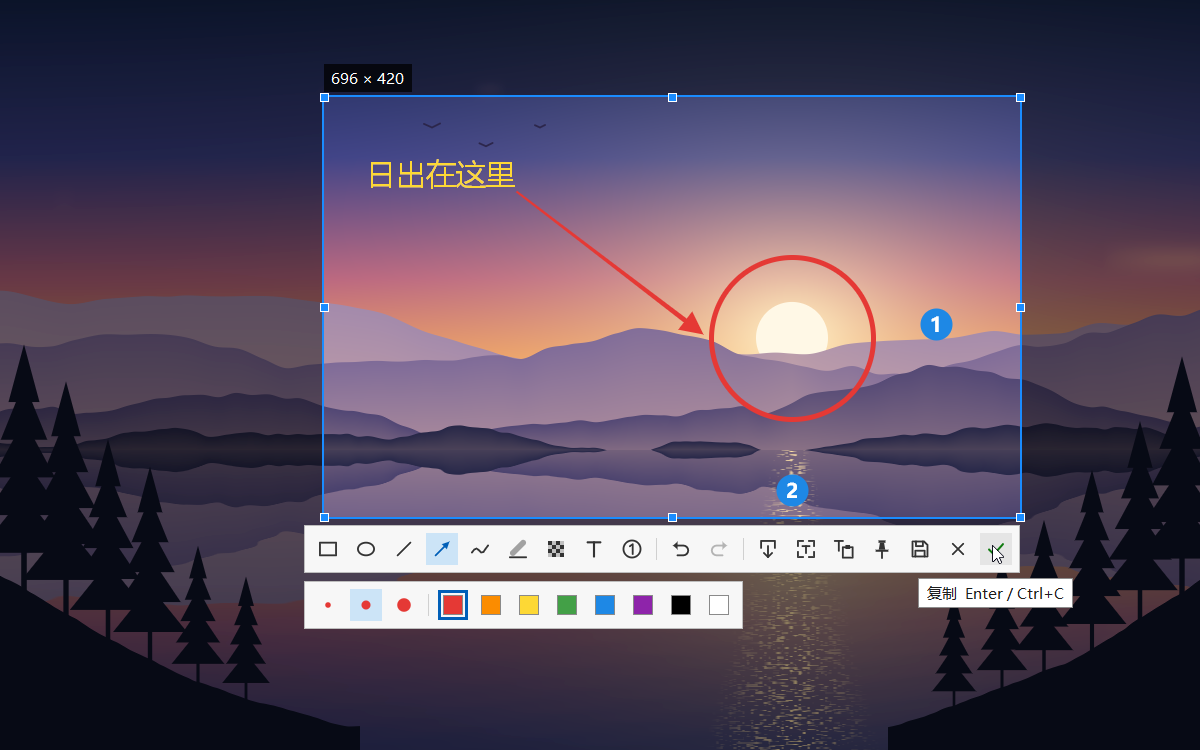
特色
- 快:按F1截图 领先99%截图软件的截图速度
- 轻:本体约280KB,无需安装任何运行库,截图和绘图的核心代码用汇编编写
- 能贴图:把截图钉在屏幕最上层,切到别的窗口也挡不住,对照着看很方便
- 够用:功能全面,截图,贴图,箭头,文字,马赛克 样样都有
- 能识字:截图里的文字和表格都能识别出来,模块可选,全部在本机完成
- 长截图:自己滚动页面,边滚边自动拼接
- 干净:没有广告,开源,无日志,不收集数据
- 多语言:内置 8 种语言,默认跟随系统,也可以自己选
下载
下载密码3705
sniplite 1.3.2
- 绿色自带OCR模块 sniplite_1.3.2_portable_with_OCR_x64.exe
- 绿色版sniplite_1.3.2_portable_x64.exe
- 安装版 sniplite_win_setup_amd64.exe
图标在任务栏右下角,没看到的话点一下那里的小箭头。想让它一直显示,在 Windows 设置里搜索“其他系统托盘图标”,把 sniplite 打开。
默认快捷键
| 按键 | 作用 |
|---|---|
| F1 | 截图 |
| F3 | 把复制的图片或文字贴到屏幕上 |
| Shift+F3 | 隐藏 / 显示所有贴图 |
| F4 | 截图并识别文字(需要文字识别模块) |
| Shift+F4 | 截图并直接复制文字 |
| Enter | 复制截图 |
| Ctrl+S | 保存截图 |
| Ctrl+T | 把截图贴到屏幕上 |
| 鼠标中键 | 把截图贴到屏幕上 |
| Ctrl+O | 识别选区里的文字 |
| Ctrl+Shift+C | 直接复制选区里的文字 |
| Ctrl+L | 长截图,滚动页面自动拼接 |
| Esc | 取消截图 |
| 滚轮 | 截图时换窗口范围,贴图时缩放 |
| 双击 | 关闭贴图 |
常见问题
软件有多大?
极其轻量,不到 1 MB。
为什么这么快?
截图、画面合成、绘制和截图界面这些要快的部分用 x86-64 汇编编写,其余部分用 C,整个程序不依赖 C 运行库。截图直接从显卡读取屏幕画面,交给系统在显卡上合成显示,比 Windows 常用的截屏方法快很多。
和其他截图软件比怎么样?
| 软件 | 下载大小 | 空闲时内存 | 按下热键到可以截图 |
|---|---|---|---|
| sniplite | 0.4 MB | 11 MB | 12 毫秒 |
| Snipaste 2.11.3 | 19 MB | 50 MB | 121 毫秒 |
| PixPin 3.6.6 | 66 MB | 31 MB | 142 毫秒 |
| Greenshot 1.3.328 | 4 MB | 16 MB | 252 毫秒 |
| Flameshot 15.0.0 | 18 MB | 6 MB | 没测成 |
| ShareX 22.4.0 | 139 MB | 58 MB | 没测成 |
这是一次不严谨的测试,仅供参考。
怎么把截图里的文字提取出来?
框选一块区域,点识别文字按钮(Ctrl+O),文字会出现在选区旁边的面板里,可以选中、修改和复制。表格会保持分列,粘贴到 Excel 里直接分格,也可以切换成 Markdown 格式。Ctrl+Shift+C 可以直接复制文字。这需要文字识别模块(12 MB,模型是 PaddleOCR PP-OCRv6,运行库是 ONNX Runtime,全部在本机运行):可以在首选项的文字识别页安装,安装时勾选,或者直接用带 OCR 的便携版。没装模块时不显示文字按钮。按 F4 或 Shift+F4 可以直接开始截图并识别或复制文字。
怎么截长图?
框选区域,点长截图按钮(Ctrl+L),然后自己滚动页面。sniplite 会把滚过的内容自动拼起来,旁边的预览条显示已经拼好的部分。按 Enter 复制,按 Esc 取消,也可以保存、贴图或者识别其中的文字。
占多少内存?
平时大约 50 MB,主要是显卡驱动占的,刚截完图会短暂多占一些。想更省的话,可以在首选项的截屏页里选省内存,只占 2 MB 左右,代价是截图会慢一点。
会在电脑上留下什么?
不用管理员权限,不改注册表。改过设置后会多一个设置文件,删掉它就恢复默认。
怎么换语言?
默认跟随 Windows 的语言。想换的话,从托盘图标打开首选项,在语言一栏里选。
怎么更新?
软件每天会到 GitHub 看一眼有没有新版本,有的话右下角会提示,点一下就能更新。只查版本号,不上传任何数据,不想要可以在首选项里关掉。
怎么卸载?
在开始菜单的 sniplite 文件夹里点“卸载 sniplite”,程序、设置和快捷方式都会删掉。
能用命令行吗?
能,运行 sniplite help 就能看到用法。
自己编译
装好 w64devkit(或其他 MinGW-w64),把它的 bin 文件夹加进 PATH,然后运行 build.bat,程序会生成在 build 文件夹里。源码在 src 里:要快的部分是汇编文件(.S),由 gcc 调用 GNU 汇编器编译,其余是 C 文件(.c)。不链接 C 运行库,只用到 Windows 自带的系统库。
第三方开源组件
sniplite 本身只用到 Windows 自带的系统库。可选的文字识别模块是别人的成果,原样提供,并附带它们的许可证(在模块的 ocr 文件夹里,也在模块的发布页):
- ONNX Runtime 1.26.0,Copyright (c) Microsoft Corporation,MIT 许可证
- PaddleOCR 的 PP-OCRv6 模型,Copyright (c) PaddlePaddle Authors,Apache 2.0 许可证
- 模型的 ONNX 格式来自 RapidOCR,Apache 2.0 许可证